


Asic Hash Board Reparatur
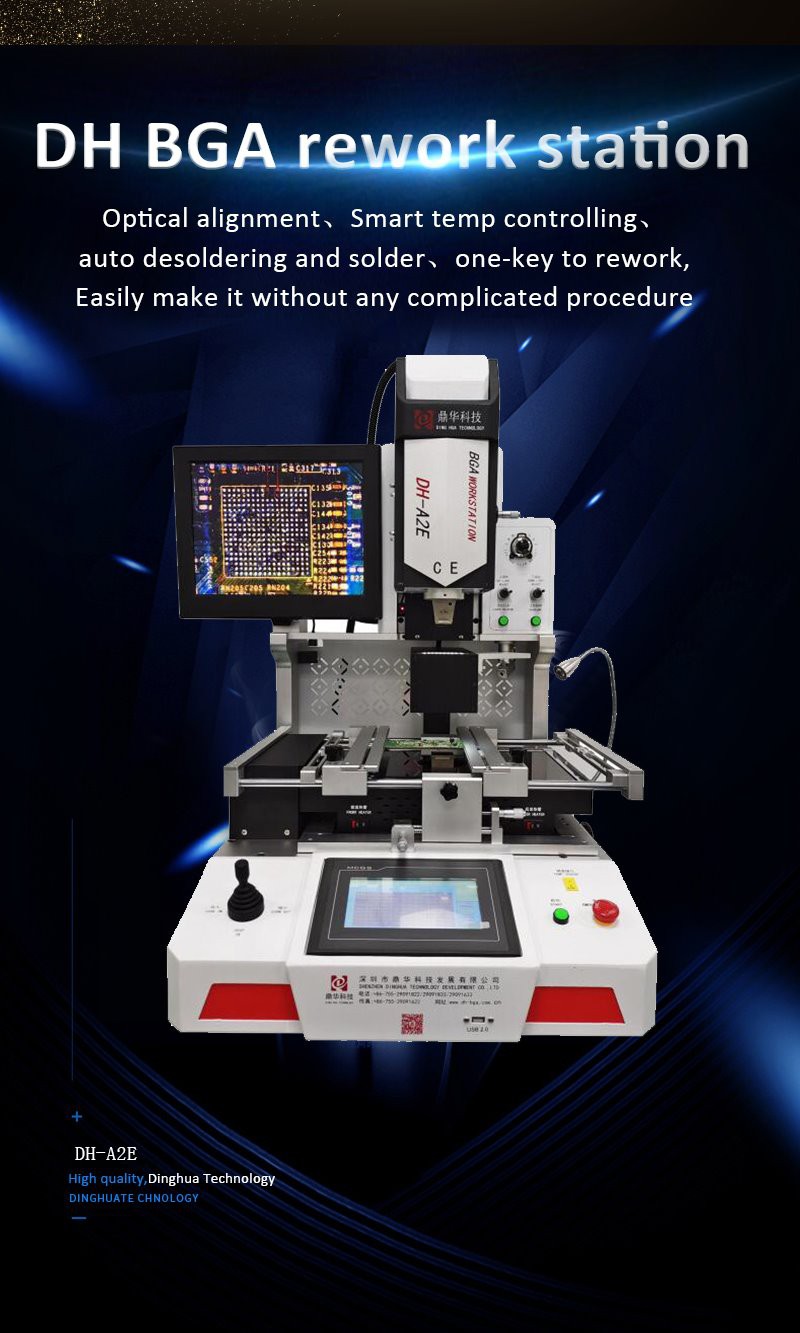
Da es immer schwieriger wird, ein neues Hashboard zu bekommen, ist es notwendig, ein altes Hashboard zu reparieren, und die Auswahl einer geeigneten Nacharbeitsmaschine ist eine wichtige Aufgabe. DH-A2E ist ein beliebtes Gerät für die Reparatur von Hash-Boards, z. B. zur Reparatur von Antminer L3+-Hash-Boards, zur Reparatur von Antminer S9-Hash-Boards, zur Reparatur von S17-Hash-Boards usw.
Beschreibung
Reparatur des Asic-Hashboards
Verbessert mit neuem Aussehen und besserer Konfiguration: optisches Ausrichtungssystem, intelligente Temperaturregelung,
Automatisches Entlöten/Entfernen und Löten, Ein-Tasten-Start, wodurch es leicht zu bedienen ist
alle komplizierten Verfahren.
Produktparameter
| Stromversorgung | 220 V 50 % 2F60 Hz |
| Nennleistung | 5000W |
| Leistung der Oberheizung | 1200W |
| Leistung der Unterhitze | 1200W |
| IR-Leistung | 2400W |
| Leiterplattenposition |
V-Nut, Leiterplattenplattform mit Vorrichtungen ist auf der X-Achse beweglich |
| Temperaturkontrolle | PID-Berechnung, Thermoelement-Regelkreis |
| Montagegenauigkeit | {}.01mm |
| Min. Spanraum | {}.1mm |
| Bewegung | SPS-Steuerung |
| PCB-Größe | Mindestens 10 x 10 mm, maximal 450 x 400 mm |
| Chipgröße | 1 * 1% 7e80 * 80mm |
| Dimension | 600 * 700 * 850 mm |
| Nettogewicht | 70 kg |
Produktillustration

| Artikel | Funktion oder Verwendung |
| Monitorbildschirm | Chip und Motherboard auf der Antminer L3-Hashboard-Reparatur abgebildet |
| Obere Düse | Zum Sammeln von Heißluft zum Heizen |
| Fütterungssystem | Transportieren oder recyceln Sie einen Chip automatisch zur Hash-Board-Reparatur |
| Optischer CCD | Sichtbares Ausrichten und Montieren |
| IR-Vorwärmung | Vorwärmbereich |
| Linker IR-Schalter | Antminer l3+-Hash-Board-Ersatz ein-/ausschalten |
| Fröhlich | Ein-/Auszoonen |
| Touch-Screen | Zum Einstellen von Temperatur und Zeit zur Reparatur des Antminer-Hash-Boards |
| USB-Anschluss | Software hochladen oder Temperaturprofil herunterladen |
| Mikrometer | Feinabstimmung +/-15mm L3-Hash-Board-Reparatur |
| Thermoelement | Außentemperaturen getestet |
| Anfangen | Beginnen Sie mit der Reparatur des Hashboards |
| Nothalt | Stoppen Sie den Austausch des Antminer S9-Hashboards |
| Auf- und Ab-Knopf | Auf und ab |
| Rechter IR-Schalter | Schalten Sie die S17-Hashboard-Reparatur ein/aus |
| Untere Düse | Zum Sammeln von Heißluft zum Heizen |
| Licht | Reparatur des Beleuchtungs-S9-Hash-Boards |
| Beginn des Lichts | Ein-/Ausschalten |
| Laserposition | Um die Reparatur eines Antminer-Hashboards schnell zu finden |
| CCD-Helligkeit | Helligkeit angepasst |
| HR-Adj. | Heißluftstrom angepasst |
| Winkeldrehend | Chip gedrehte Hashboard-Reparatur |
Details erklärt

Bildschirm: 1080P, 15 Zoll. Chip und Motherboard sind deutlich abgebildet, sodass sie ausgerichtet und dann montiert werden können
Löten und Aufnehmen

Vakuumröhren und Oberheizung sind in einem, heben sich nach dem Entlöten automatisch auf und
automatische Montage nach sichtbarer Ausrichtung. Antminer l3+ Hash-Board-Reparatur
Funktionierende grundlegende Reparatur des Antminer-Hashboards

3 unabhängige Heizbereiche, 2 davon sind Warmluftheizungen, 1 davon ist Infrarot; Heißluft
Zum Entfernen/Entlöten und Löten ist der IR-Vorheizbereich größer, sodass größere Motherboards vorgewärmt werden können.
Parametersatz

7 Zoll Touchscreen, beliebig viele Temperaturprofile einstellbar und speicherbar.
PID zur Temperaturregelung, 16 Segmente zur Temperatur- und Zeiteinstellung, die dafür sorgen
Motherboards und Chip können höchstens geschützt werden. Reparatur des Antminer S9-Hashboards
Relevante Kenntnisse:
Hardware
1. Hardware
1.1 Leistung
1.1.1 Das Netzteil funktioniert normal
Hinweis: Normaler Betrieb bedeutet, dass sich der CPU-Lüfter auf dem Motherboard und der Grafikkartenlüfter drehen können.
1.Problem: Im Regal befinden sich 6 Grafikkarten, die normal in das System gelangen, aber im Anzeigeadapter werden nur 2 Grafikkarten angezeigt und die Rechenleistung kann nur auf zwei Grafikkarten laufen. (Klicken Sie zum Anzeigen mit der rechten Maustaste auf „Arbeitsplatz“ > „Eigenschaften“ > „Geräte-Manager“ > „Anzeigeadapter“.)
Antwort: Wenn das Netzteil beschädigt ist, kann es nur zwei Grafikkarten unterstützen. Ein Austausch des Netzteils löst das Problem.
2.Problem: Wenn zwei Grafikkarten in die Grafikkartensteckplätze des Motherboards eingesetzt werden, schaltet sich der Bildschirm ein und auf das System kann zugegriffen werden. Wenn jedoch mehr als zwei Grafikkarten hinzugefügt werden, kann das System nicht eingeschaltet werden und das System kann nicht gestartet werden.
Antwort: Wenn das Netzteil beschädigt ist, kann es nur zwei Grafikkarten unterstützen. Ein Austausch des Netzteils löst das Problem.
1.1.2 Das Netzteil funktioniert nicht ordnungsgemäß
Hinweis: „Funktioniert nicht richtig“ bedeutet, dass sich der CPU-Lüfter auf dem Motherboard nicht dreht und der Grafikkartenlüfter nicht rotiert.
1.Problem: Der CPU-Lüfter dreht sich nicht und der Grafikkartenlüfter dreht sich nicht.
Antwort:
- Schritt 1: Überprüfen Sie, ob die 24-Pin- und 4-Pin-Stromversorgungskabel ordnungsgemäß mit dem Motherboard verbunden sind.
- Schritt 2: Überprüfen Sie, ob das Grafikkartenkabel des Netzteils richtig mit der Grafikkarte verbunden ist.
2.Problem: Nachdem Sie die Verkabelung überprüft und sichergestellt haben, dass alles richtig angeschlossen ist, funktioniert das System immer noch nicht.
Antwort: Möglicherweise liegt ein Fehler im Netzteil vor. Ein Austausch des Netzteils löst das Problem.
3.Problem: Der Strom wird automatisch abgeschaltet.
Antwort: Prüfen Sie mit einem Netzteiltester, ob die Spannung stabil ist. Ersetzen Sie das Netzteil, wenn die Spannung instabil ist.
1.2.1 Normaler Betrieb der Grafikkarte
Hinweis: Unter Normalbetrieb versteht man die ordnungsgemäße Drehung und Wärmeableitung des Grafikkartenlüfters.
1.Problem: Alle Grafikkarten im Rack funktionieren normal, die Rechenleistung kann jedoch nur auf einigen Grafikkarten laufen.
Antwort: Überprüfen Sie, ob die Treiber aller Grafikkarten auf dem neuesten Stand sind. (Klicken Sie zum Anzeigen mit der rechten Maustaste auf „Arbeitsplatz“ > „Eigenschaften“ > „Geräte-Manager“ > „Anzeigeadapter“.)
2.Problem: Nach dem Betreten des Systems erscheint eine Fehlermeldung wie in Abbildung 1 dargestellt.
Antwort: Dieser Fehler deutet darauf hin, dass der Karte ein BIOS fehlt. Sie müssen das BIOS neu flashen. (Reflashen Sie die Grafikkarte und starten Sie das System neu.)
3.Problem: Sehen Sie sich die Grafikkarteninformationen in AMD-GPU an und es wird angezeigt, dass kein VBIOS oder andere Informationen zur Grafikkartenerweiterung vorhanden sind.
Antwort: Diese Eingabeaufforderung weist darauf hin, dass kein VBIOS vorhanden ist. Versuchen Sie, die Kartensteckplätze auszutauschen oder ein anderes Verlängerungskabel zu verwenden.
1.2.2 Die Grafikkarte funktioniert nicht normal
Problem: Der Lüfter der Grafikkarte dreht sich nicht richtig und kann die Wärme nicht abführen.
Antwort:
- Schritt 1: Überprüfen Sie, ob das Verlängerungskabel der Grafikkarte richtig angeschlossen ist.
- Schritt 2: Ersetzen Sie das Verlängerungskabel bei Bedarf.
- Schritt 3: Überprüfen Sie, ob das Stromversorgungskabel der Grafikkarte beschädigt oder nicht richtig angeschlossen ist.
- Schritt 4: Sollte die Grafikkarte immer noch nicht funktionieren, ist sie möglicherweise beschädigt.
1.3 Hauptplatine
1.3.1 Normaler Betrieb des Mainboards
Hinweis: Unter Normalbetrieb versteht man den ordnungsgemäßen Betrieb des CPU-Lüfters.
Problem: Die Rechenleistung der Grafikkarte kann nicht normal genutzt werden (nach Behebung der Probleme mit der Grafikkarte und der Stromversorgung).
Antwort: Wenn sowohl die Grafikkarte als auch das Netzteil überprüft wurden und ordnungsgemäß funktionieren, aber immer noch keine Rechenleistung verfügbar ist, liegt das Problem möglicherweise am Grafikkartensteckplatz auf der Hauptplatine.
1.3.2 Das Mainboard funktioniert nicht
1.Problem: Der CPU-Lüfter auf dem Motherboard dreht sich nicht (nach Behebung von Stromversorgungsproblemen).
Antwort:
- Schritt 1: Überprüfen Sie, ob das Kabel des CPU-Lüfters richtig mit dem Motherboard verbunden ist.
- Schritt 2: Überprüfen Sie, ob das Motherboard beschädigt ist.
2.Problem: Der CPU-Lüfter dreht sich zeitweise.
Antwort: Testen Sie nach dem Austausch des CPU-Chips, ob er normal funktionieren kann.


