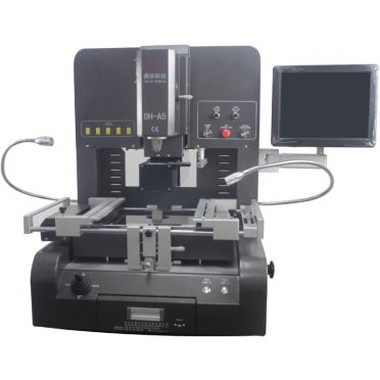
Heißluft-Nacharbeitsstation 2 in 1
DH-A2 Automatische BGA-Rework-Maschine. Heißluft-Rework-Station 2 in 1. Für Reparaturen auf Chip-Ebene für alle Arten von Motherboards. Nehmen Sie Kontakt mit uns auf!
Beschreibung
Heißluft-Nacharbeitsstation 2 in 1
Die 2-in-1-Heißluft-Nacharbeitsstation ist ein wertvolles Werkzeug für die Reparatur und Wartung von Elektronikgeräten und bietet eine vielseitige und praktische Lösung
effiziente Möglichkeit, SMDs sowohl auf Leiterplatten anzubringen als auch zu entfernen.
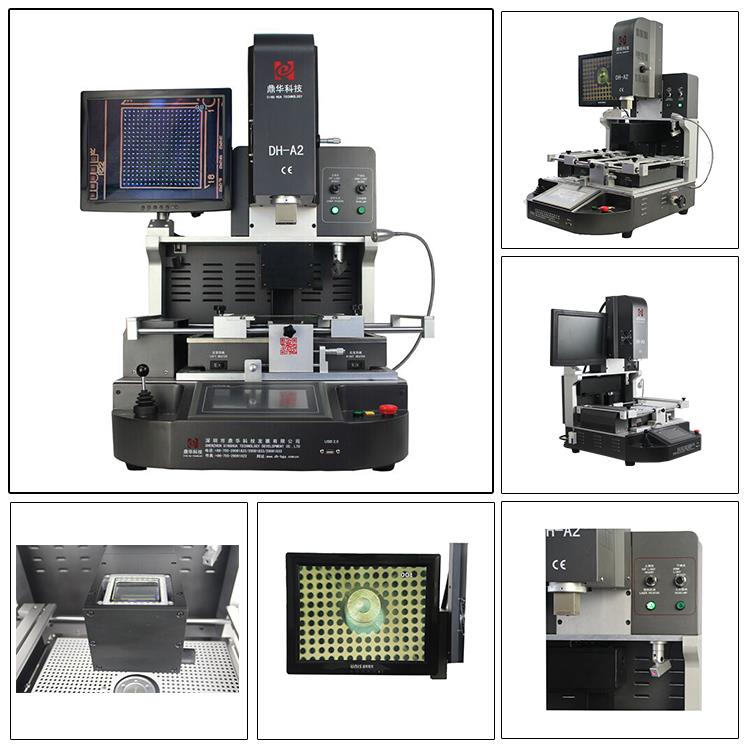
Die 2-in-1-Heißluft-Nachbearbeitungsstation verfügt normalerweise über Funktionen wie Temperaturprofilierung und einstellbaren Luftstrom
Steuerung und Echtzeit-Temperaturüberwachung. Diese Funktionen sorgen dafür, dass die SMDs erwärmt und gekühlt werden
mit kontrollierter Geschwindigkeit, wodurch das Risiko einer thermischen Beschädigung der Komponenten und der Leiterplatte verringert wird.
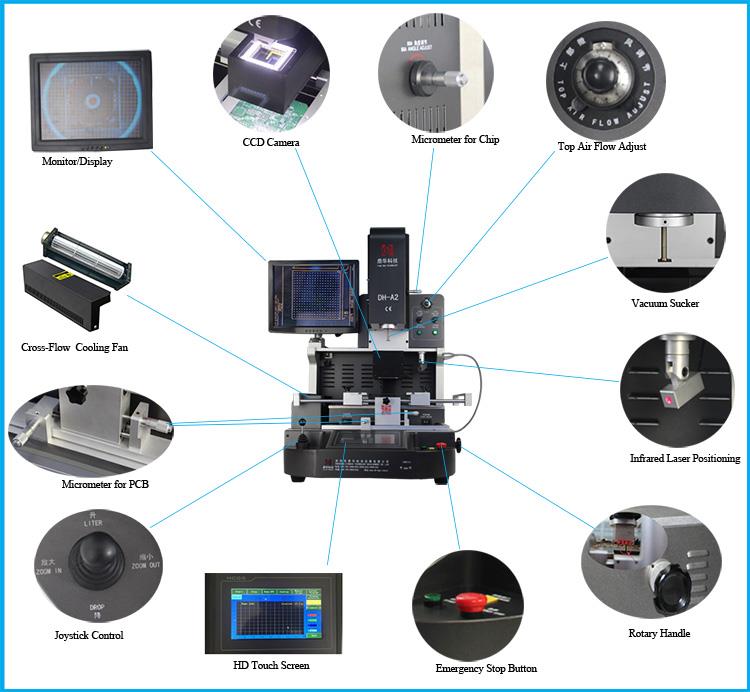
1.Anwendung von Automatik
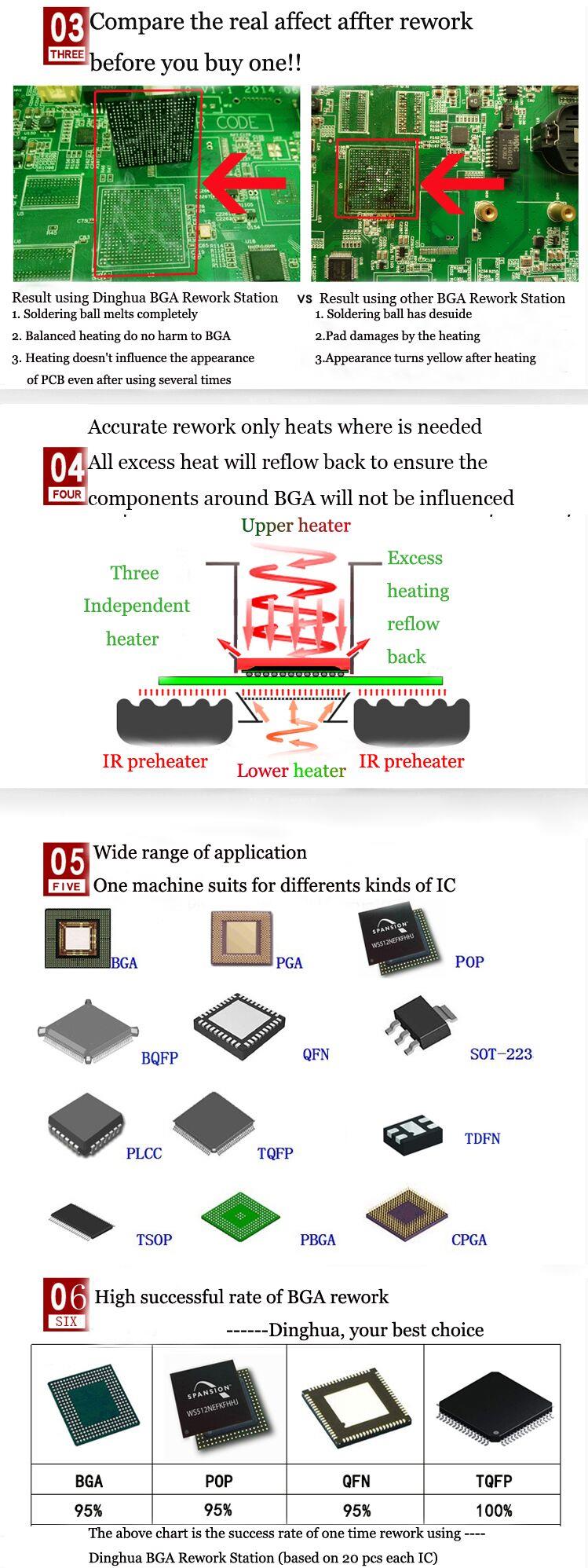
Löten, Reballen, Entlöten verschiedener Arten von Chips: BGA, PGA, POP, BQFP, QFN, SOT223, PLCC, TQFP, TDFN, TSOP,
PBGA, CPGA, LED-Chip.
2.Produktmerkmale der Laserposition
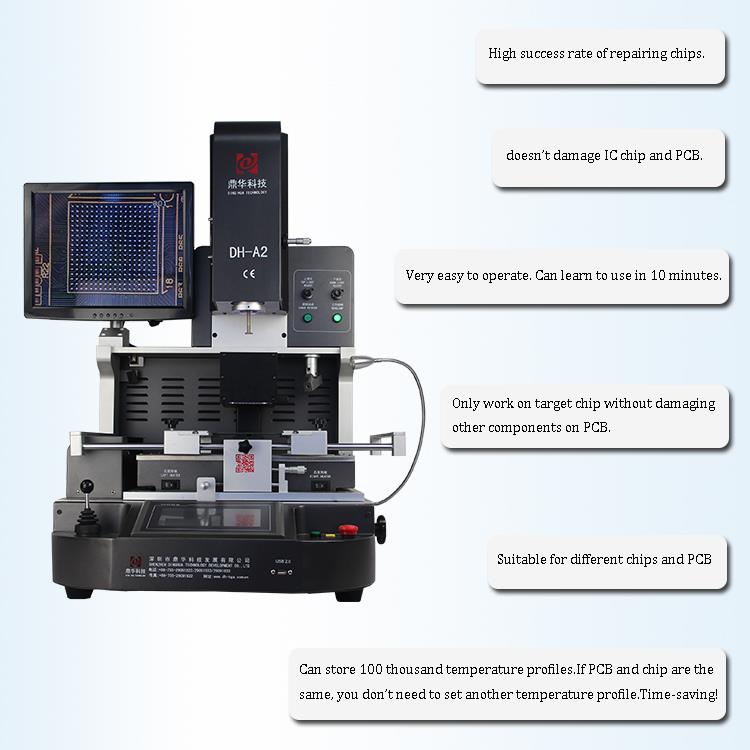
3.Spezifikation der Laserpositionierung
| Leistung | 5300w |
| Oberheizung | Heißluft 1200 W |
| Unterhitze | Heißluft 1200W. Infrarot 2700w |
| Stromversorgung | AC220V ±10 % 50/60 Hz |
| Dimension | L530*B670*H790 mm |
| Positionierung | Leiterplattenhalterung mit V-Nut und externer Universalhalterung |
| Temperaturkontrolle | K-Typ-Thermoelement, Regelung mit geschlossenem Regelkreis, unabhängige Heizung |
| Temperaturgenauigkeit | ±2 Grad |
| PCB-Größe | Maximal 450 * 490 mm, minimal 22 * 22 mm |
| Feinabstimmung der Werkbank | ±15 mm vorwärts/rückwärts, ±15 mm rechts/links |
| BGA-Chip | 80*80-1*1mm |
| Mindestspanabstand | 0.15mm |
| Temperatursensor | 1 (optional) |
| Nettogewicht | 70kg |
4.Details vonAutomatisch
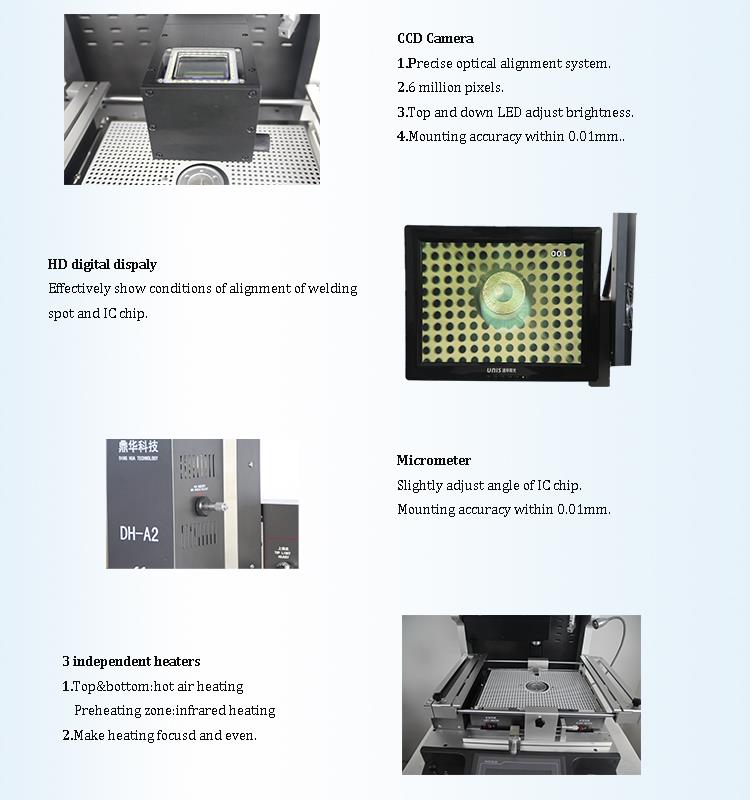
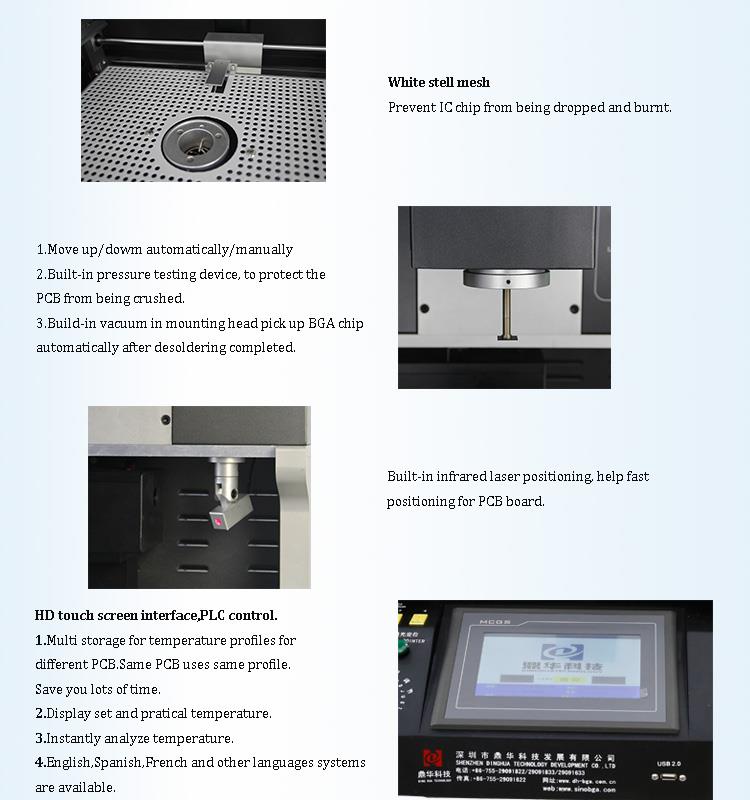
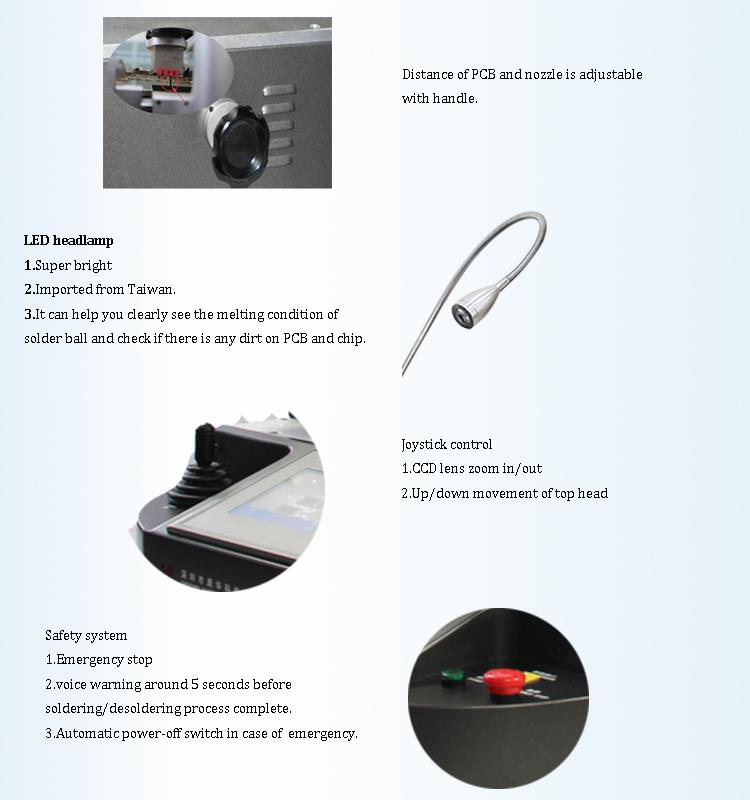
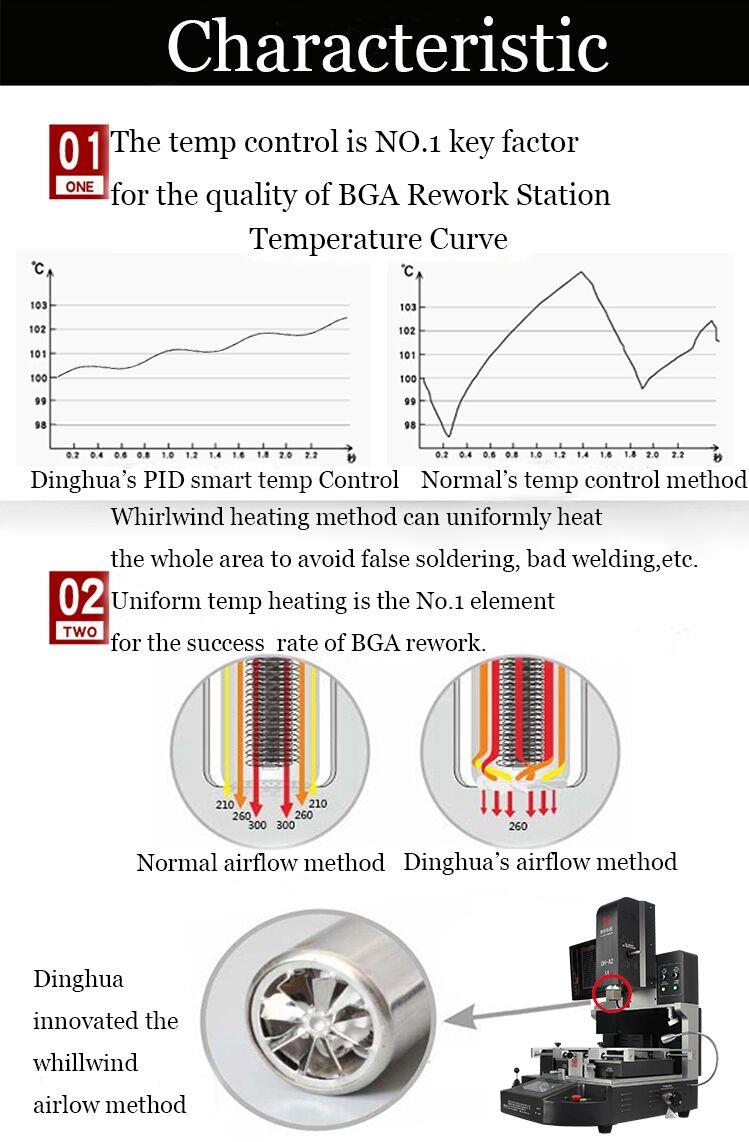
5.Warum sollten Sie sich für unsere Infrarot-Heißluft-Nacharbeitsstation 2 in 1 entscheiden?
6.Zertifikat der optischen Ausrichtung
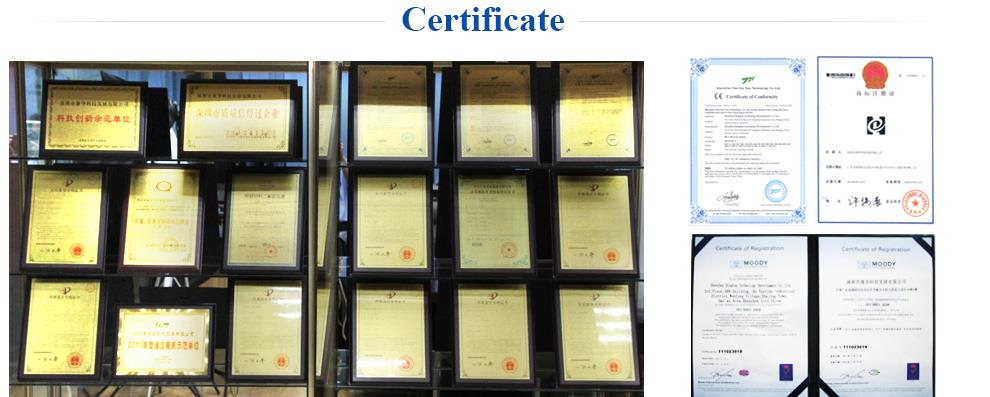
UL-, E-MARK-, CCC-, FCC- und CE-ROHS-Zertifikate. In der Zwischenzeit, um das Qualitätssystem zu verbessern und zu perfektionieren,
Dinghua hat die ISO-, GMP-, FCCA- und C-TPAT-Vor-Ort-Auditzertifizierung bestanden.
7.Verpackung und Versand der CCD-Kamera
8.Versand fürHeißluft-Nacharbeitsstation 2 in 1 Split Vision
DHL/TNT/FEDEX. Wenn Sie andere Versandbedingungen wünschen, teilen Sie uns dies bitte mit. Wir unterstützen Sie.
11. Verwandte Kenntnisse zur automatischen Heißluft-Nacharbeitsstation 2-in-1
Über die BIOS-Standardeinstellungen können Informationen wie Systemdatum, Uhrzeit, Diskettenlaufwerk und optisches Laufwerk konfiguriert werden.
1.Stellen Sie das Systemdatum und die Systemzeit ein
In der Standard-BIOS-Setup-Oberfläche können Sie das Datum und die Uhrzeit des Systems ändern, indem Sie den Cursor mit den Pfeiltasten auf die Option „Datum und Uhrzeit“ bewegen und dann die Tasten „Bild auf/ab“ oder „+/–“ drücken.
2.IDE-Schnittstelleneinstellungen
Mit den IDE-Schnittstelleneinstellungen werden Anzahl, Typ und Betriebsmodus der IDE-Geräte konfiguriert. Ein typisches Computer-Motherboard verfügt über zwei IDE-Schnittstellensteckplätze. Ein IDE-Datenkabel kann bis zu zwei IDE-Geräte verbinden, sodass maximal vier IDE-Geräte an einen Standardcomputer angeschlossen werden können. Die Bedeutung der Elemente in den IDE-Schnittstelleneinstellungen ist wie folgt:
- IDE-Primärmaster:Die primäre IDE-Schnittstelle für den ersten Satz von IDE-Steckplätzen.
- IDE-Primärslave:Die sekundäre IDE-Schnittstelle für den ersten Satz von IDE-Steckplätzen.
- IDE-Sekundärmaster:Die primäre IDE-Schnittstelle für den zweiten Satz von IDE-Steckplätzen.
- IDE-Sekundärslave:Die sekundäre IDE-Schnittstelle für den zweiten Satz von IDE-Steckplätzen.
Nachdem Sie eine IDE-Schnittstelle ausgewählt haben, können Sie den Festplattentyp mit den Tasten Bild auf/Bild ab oder +/- auswählen:Handbuch, Keiner, oderAuto.
- Handbuch: Ermöglicht dem Benutzer, die Parameter des IDE-Geräts festzulegen.
- Keiner: Zeigt an, dass beim Einschalten des Systems kein Gerät erkannt wird.
- Auto: Die IDE-Geräteparameter werden vom System automatisch erkannt. Es wird empfohlen, auszuwählenAuto, sodass das System die Festplatte automatisch erkennen kann.
3. Stellen Sie das Diskettenlaufwerk ein (Laufwerk A/Laufwerk B).
Die Optionen „Laufwerk A“ und „Laufwerk B“ werden verwendet, um den Typ des installierten Diskettenlaufwerks auszuwählen. Die meisten modernen Motherboards unterstützen zwei Diskettenlaufwerke, die im System als A und B bezeichnet werden. Diese entsprechen Laufwerk A und Laufwerk B in den BIOS-Einstellungen.
- Wenn das Diskettenlaufwerk an das verdrillte Ende des Datenkabels angeschlossen ist, sollte es im BIOS auf Laufwerk A eingestellt sein.
- Wenn die Verbindung nicht verdrillt ist (d. h. in der Mitte des Kabels), sollte sie auf Laufwerk B eingestellt werden.
In den Diskettenlaufwerkseinstellungen gibt es vier Optionen:Keiner, 1,2 MB, 1,44 MB, Und2,88 MB. Derzeit sind die gängigsten Diskettenlaufwerke 1,44 MB 3,{3}}Zoll-Laufwerke. Wenn das Diskettenlaufwerk also richtig angeschlossen ist, stellen Sie es auf ein1,44 MB, 3,5 Zoll. Wenn kein Diskettenlaufwerk installiert ist, stellen Sie sowohl Laufwerk A als auch Laufwerk B auf einKeiner.
4.Stellen Sie den Anzeigemodus ein (Video/Halt On)
DerVideoDie Option legt den Anzeigemodus fest. Standardmäßig verwendet das System den EGA/VGA-Anzeigemodus und es sind keine Änderungen erforderlich, es sei denn, dies ist für eine bestimmte Hardware erforderlich. DerHalt anMit der Option wird angegeben, welche Aktion das System ergreifen soll, wenn während des Einschaltselbsttests (POST) ein Fehler auftritt.
5. Speicheranzeige
Der Speicheranzeigebereich zeigt drei Optionen:Basisspeicher, Erweiterter Speicher, UndGesamtspeicher. Diese Parameter können nicht geändert werden. Nachdem Sie die Standard-CMOS-Einstellungen abgeschlossen haben, drücken Sie die TasteEscTaste, um zur Hauptoberfläche des BIOS-Setups zurückzukehren.